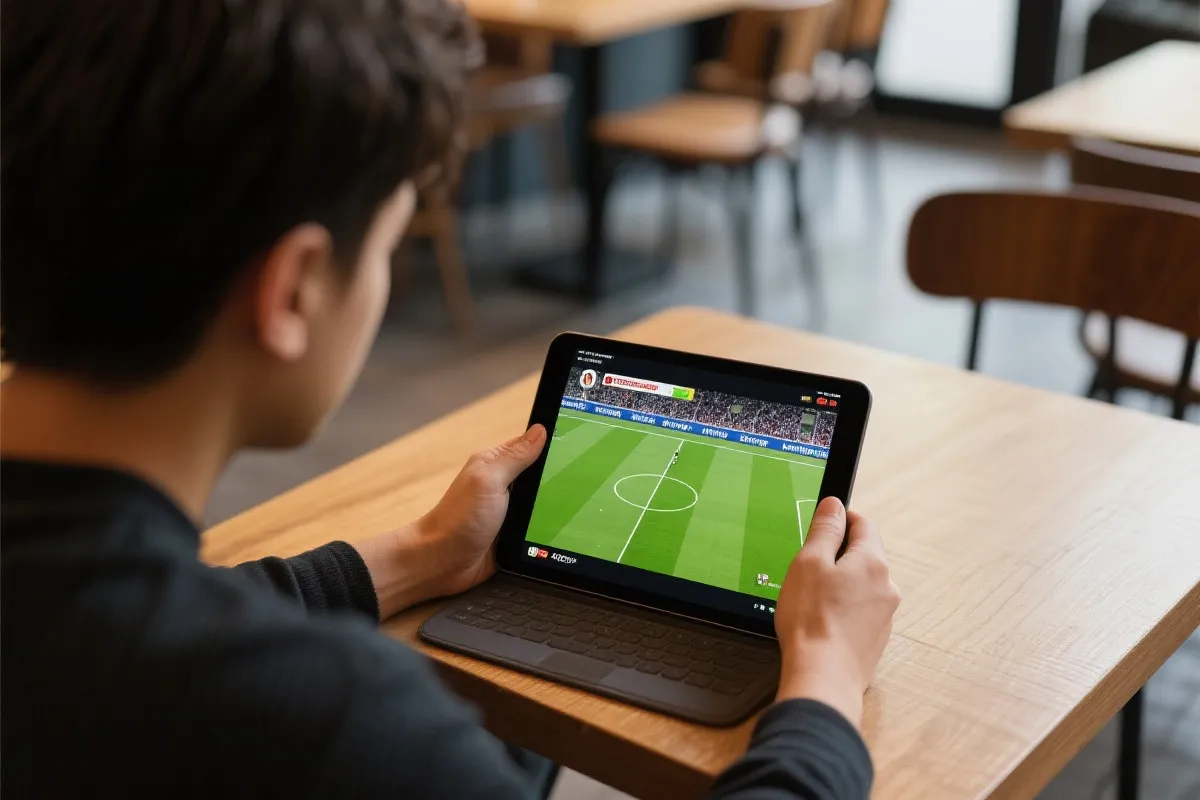
手機如何看2026世界杯:穩定、清晰、少踩雷的觀看指南
這頁面整理「手機/平板」看球最常遇到的問題:卡頓、延遲、黑屏、聲音不同步與高峰期進不去。依照裝置與網路條件,提供可操作的設定建議與備援路徑,讓你更順地追賽事。
- 適用裝置
- iPhone / Android / 平板
- 核心目標
- 更穩、更清晰、更少延遲
- 高峰期策略
- 主線 + 備用線快速切換

建議網路
Wi‑Fi 5GHz / 4G/5G
建議瀏覽器
系統預設 + 1個備援
提醒:直播內容可能受地區授權、網路環境與來源負載影響。若遇到畫面不穩,請優先切換線路與畫質,並依照下方排除步驟操作。
開始前:30秒快速檢查(最常見的三個原因)
多數「卡、黑屏、轉圈」不是手機壞掉,而是高峰期擁塞、權限限制或瀏覽器策略導致。先用這三步定位問題,再往下做精準調整。
網路是否穩
Wi‑Fi 建議 5GHz;行動網路避免省電模式限速。
瀏覽器是否相容
同一頁面在不同瀏覽器表現可能不同,先準備一個備援。
來源是否爆量
高峰期優先「降低畫質」或「切換備用線路」最有效。
需要立即可用的備援?
建議在開賽前先打開一個備用來源,遇到卡頓可在 10 秒內切換,避免錯過進球瞬間。
裝置與系統設定:先把「限制」解除
手機為了省電與保護隱私,常會限制背景播放、阻擋彈窗、或降低網路使用。看直播前做一次設定調整,穩定度通常提升最明顯。
小提示:若你會在「分頁」之間切換(聊天/比分/直播同時開),建議關閉過度省電與記憶體清理工具,避免直播分頁被系統回收。
iPhone / iPad 建議
- 關閉低耗電模式,避免背景網路被限制。
- 允許網站使用音訊播放;遇到無聲先切換靜音鍵與音量。
- 使用「全螢幕」後若回到小窗,重新整理頁面通常可解。
Android / 平板建議
- 把瀏覽器加入「不受限制」的電池使用名單。
- 關閉自動清理/加速器類工具,避免中斷播放。
- 若 Wi‑Fi 一直跳、延遲大,改用行動網路測試對照。
顯示與音訊的小技巧
遇到「畫面正常但沒聲音」或「聲音延遲」:先暫停 2 秒再播放、切換清晰度、或更換線路,通常比一直重開APP更快。
網路優化:把「卡頓」拆成三種情況處理
直播卡頓通常不是單一原因。你可以用「是否只有這個來源卡?」與「是否只有在晚上卡?」快速判斷,是自身網路、來源負載,還是路由品質問題。
最穩的做法(推薦)
同時準備兩條路:Wi‑Fi 作主力、行動網路作備援(或相反)。開賽高峰時,切換網路往往比一直重整更有效。
Wi‑Fi(家用/公共)
- 優先連 5GHz;離路由器更近可顯著降低丟包。
- 多人共用時,先把畫質調到「自動」或「中」。
- 公共網路若需二次登入,刷新後要重新驗證。
4G/5G(行動網路)
- 訊號滿格也可能擁塞;晚間高峰先降畫質。
- 關閉省流量模式,避免影片被限制載入。
- 若只在室內卡,走到窗邊或換位置通常有效。
判斷是「來源」還是「網路」的簡單方法
只卡某一條線
多半是來源負載或相容性,直接切換到備援線。
所有線都卡
先換網路(Wi‑Fi ↔ 行動網路)再重開頁面。
晚間才卡
擁塞常見;選擇較低畫質、較短延遲的線路。
若你希望把切換時間降到最低,可先打開「直播線路」頁面收藏,遇到卡頓直接換一條。
前往直播線路瀏覽器選擇與設定:準備「主用 + 備用」
同一個直播頁在不同瀏覽器可能有不同表現(全螢幕、音訊策略、影片解碼、彈窗攔截)。建議至少準備兩個瀏覽器:一個主用、一個備用,遇到問題直接切。
建議設定清單(通用)
- 允許網站播放音訊(避免無聲)。
- 關閉過度嚴格的內容攔截(避免黑屏/播放器載入失敗)。
- 清除一次快取(遇到一直轉圈或載入舊版播放器時)。
- 開啟「桌面版網站」只在必要時使用(有時會讓操作更不順)。
遇到「點播放沒反應」
先點一下播放器空白處、再按播放;或把頁面往上滑一點讓播放器完全出現在螢幕內,避免手勢被瀏覽器攔截。
3分鐘上手流程(照做就能開播)
把流程固定下來,遇到任何場次都能快速重建穩定狀態。
常見問題排除(點開看解法)
每個問題都提供「最先做」與「備援做法」。建議從最少步驟開始,避免越修越亂。
卡頓/一直轉圈
- 先把畫質調到「自動/中」,等穩定後再升高清。
- 切換到另一條直播線路(同場備援通常更快恢復)。
- 換網路(Wi‑Fi ↔ 行動網路)並重新載入頁面。
- 仍不行:換到備用瀏覽器重試。
黑屏/播放器載不出
- 先重整一次頁面;如果剛切全螢幕,退出後再重整。
- 檢查瀏覽器是否開了內容攔截/極嚴格隱私模式,暫時降低限制。
- 改用另一個瀏覽器開啟同一頁面。
- 切換到其他線路來源(可能是單一來源失效)。
沒聲音/聲音不同步
- 確認手機靜音與音量;再把播放器暫停 2 秒後播放。
- 切換畫質(或切線路)常可同步音畫。
- 若使用藍牙耳機,改用手機喇叭測試是否為藍牙延遲。
- 換瀏覽器重試,避免音訊策略造成的限制。
你可以用這個順序快速定位
「降畫質 → 換線路 → 換網路 → 換瀏覽器」。通常前三步就能解決大多數手機觀看問題。